站点兑换以及注册教程。

主站链接:https://yes.hubniconico.com/dashboard

进不去的话,需要非大中华区才能进入。
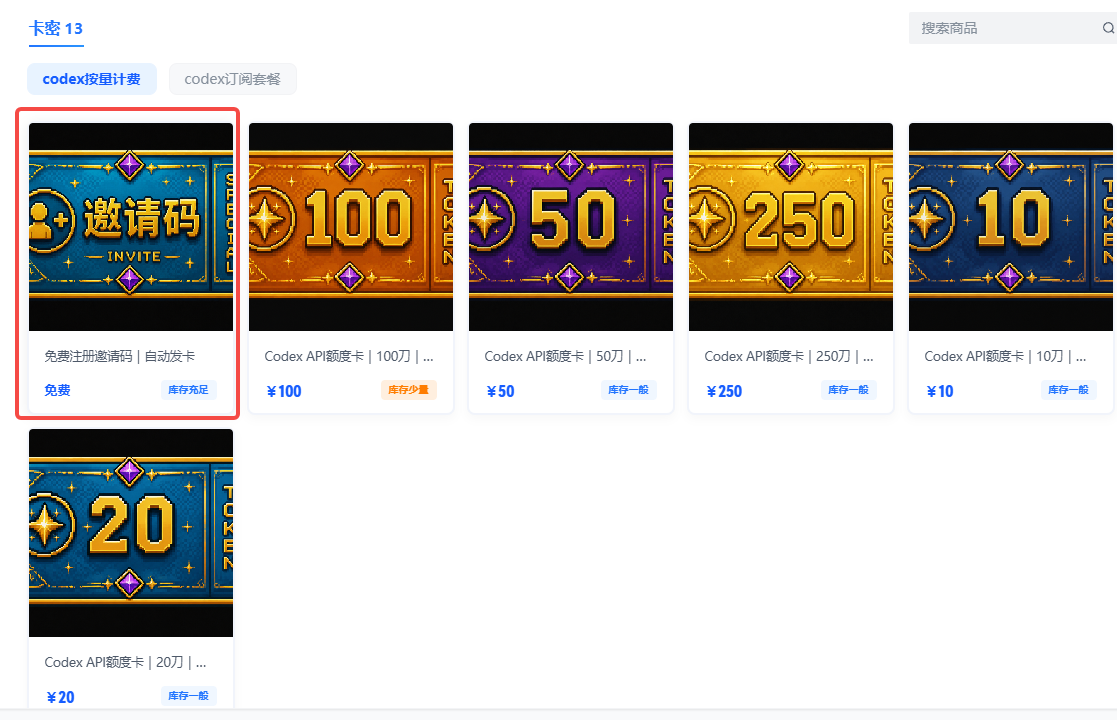
这张图片展示的是一个名为“codex订阅套餐”的商品页面,其中最左侧被红色框突出标注的是免费的邀请码商品,该商品标注为免费,用途是免费注册邀请码且可自动发卡。页面内还陈列着多款不同面额的付费兑换商品,包括标注价格分别为100元的100额度商品、50元的50额度商品、250元的250额度商品、10元的10额度商品以及20元的20额度商品,这些对应文档中提及的在小铺获取不同注册/兑换额度的内容,是文档中站点注册兑换教程里“在小铺获取注册码”步骤对应的商品展示页。

首先首先在小铺获取注册码,链接:https://pay.ldxp.cn/item/l11zcd
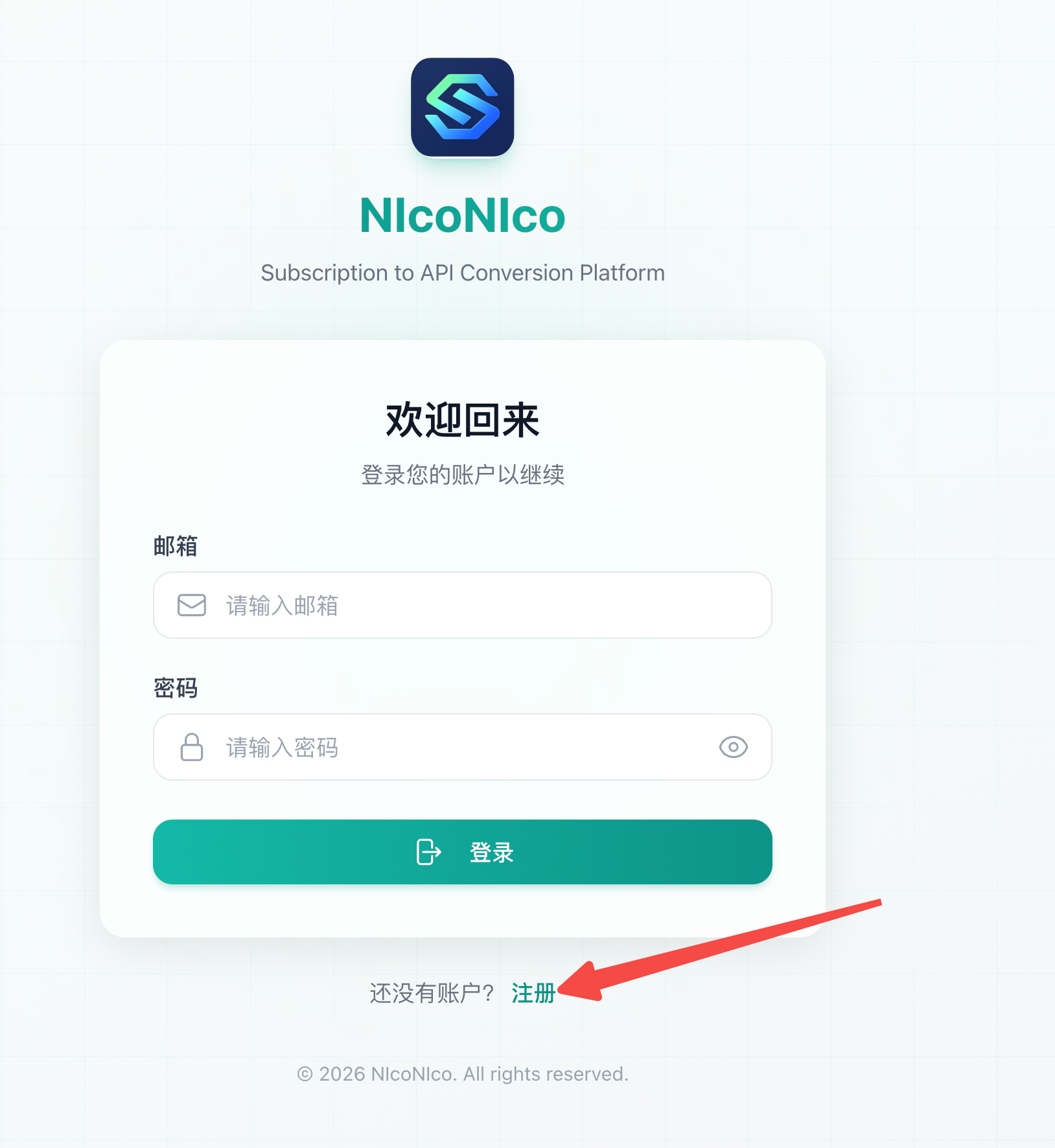
这张图片对应站点注册相关内容,是NicoNico平台的欢迎登录界面,界面设有邮箱和密码输入框、“登录”按钮,底部标注“还没有账户?注册”的文字,还有红色箭头指向“注册”选项,该界面用于引导用户完成账号注册流程,与文档中提及的获取注册码后注册的操作指引相呼应,方便用户找到注册入口。

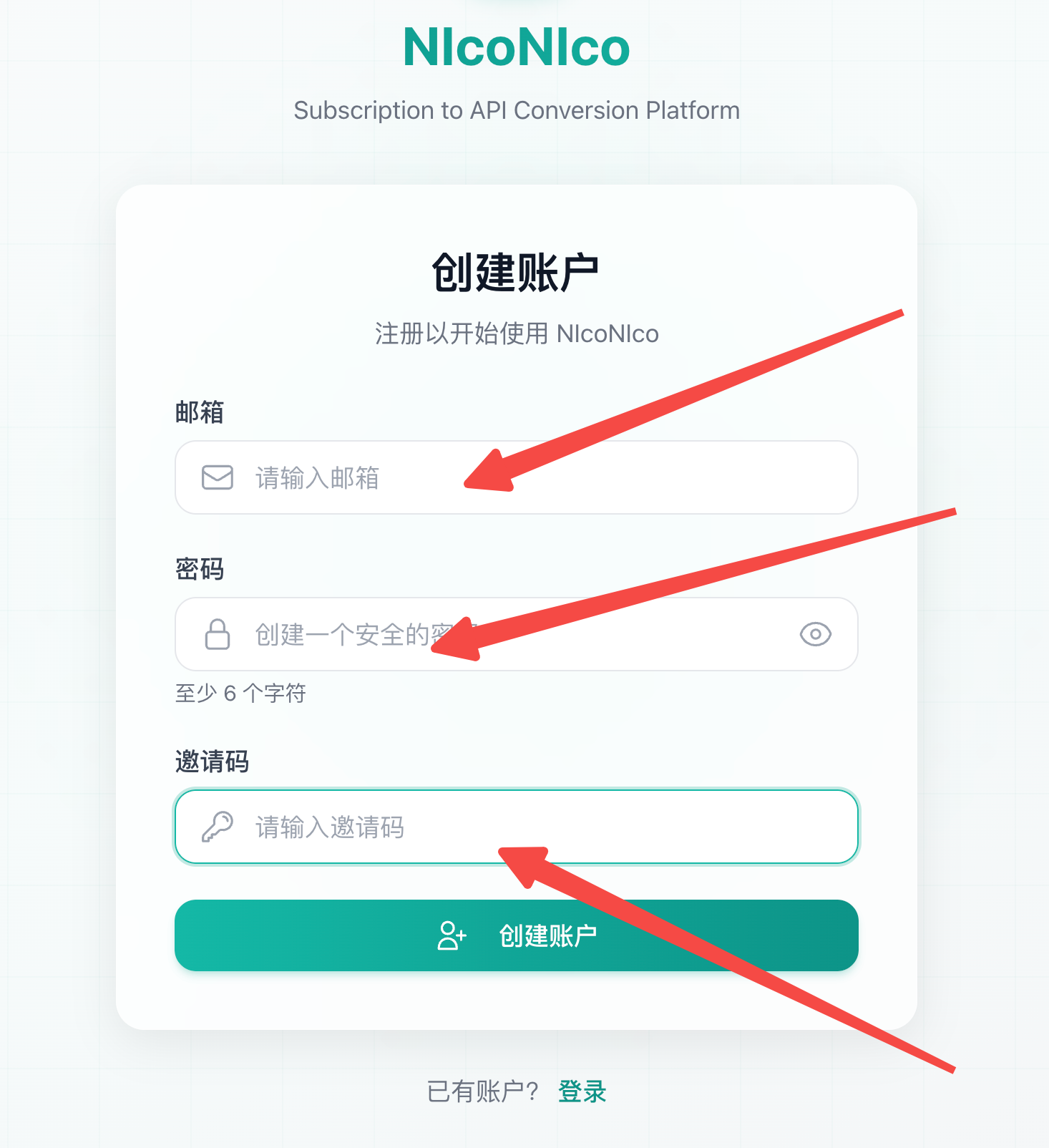
输入在链动小铺购买的注册码,以及相应的自己的邮箱跟密码,即可使用。

这是NicoNico订阅API转换平台的创建账户页面,页面顶部显示平台名称及副标题“Subscription to API Conversion Platform”。页面内设有邮箱、密码、邀请码三个输入栏,分别标注有“请输入邮箱”“创建一个安全的密”“请输入邀请码”的提示文字,输入栏旁配有对应图标。页面上方输入栏、中间输入栏、下方输入栏分别有红色箭头指向,页面底部设有“创建账户”按钮及“已有账户?登录”的选项,该页面对应站点注册流程,用于填写信息完成账户注册。

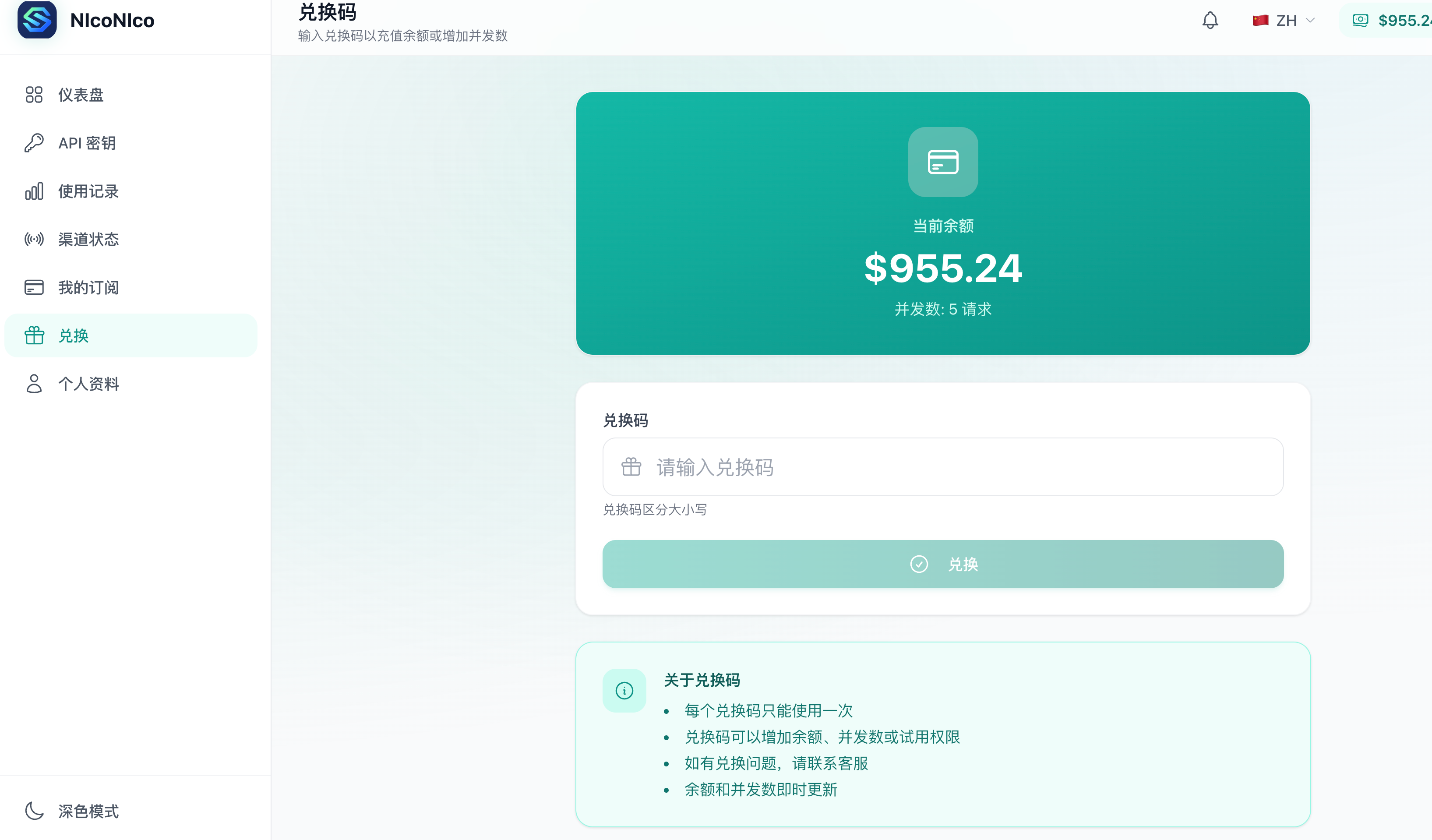
点击兑换按钮,然后输入相应的兑换码,即可兑换相应额度。

进入主站后,选择兑换按钮,输入兑换码即可兑换相应额度。

号池有三个号池,其中正价pro最稳定、其他两个均可能有抖动
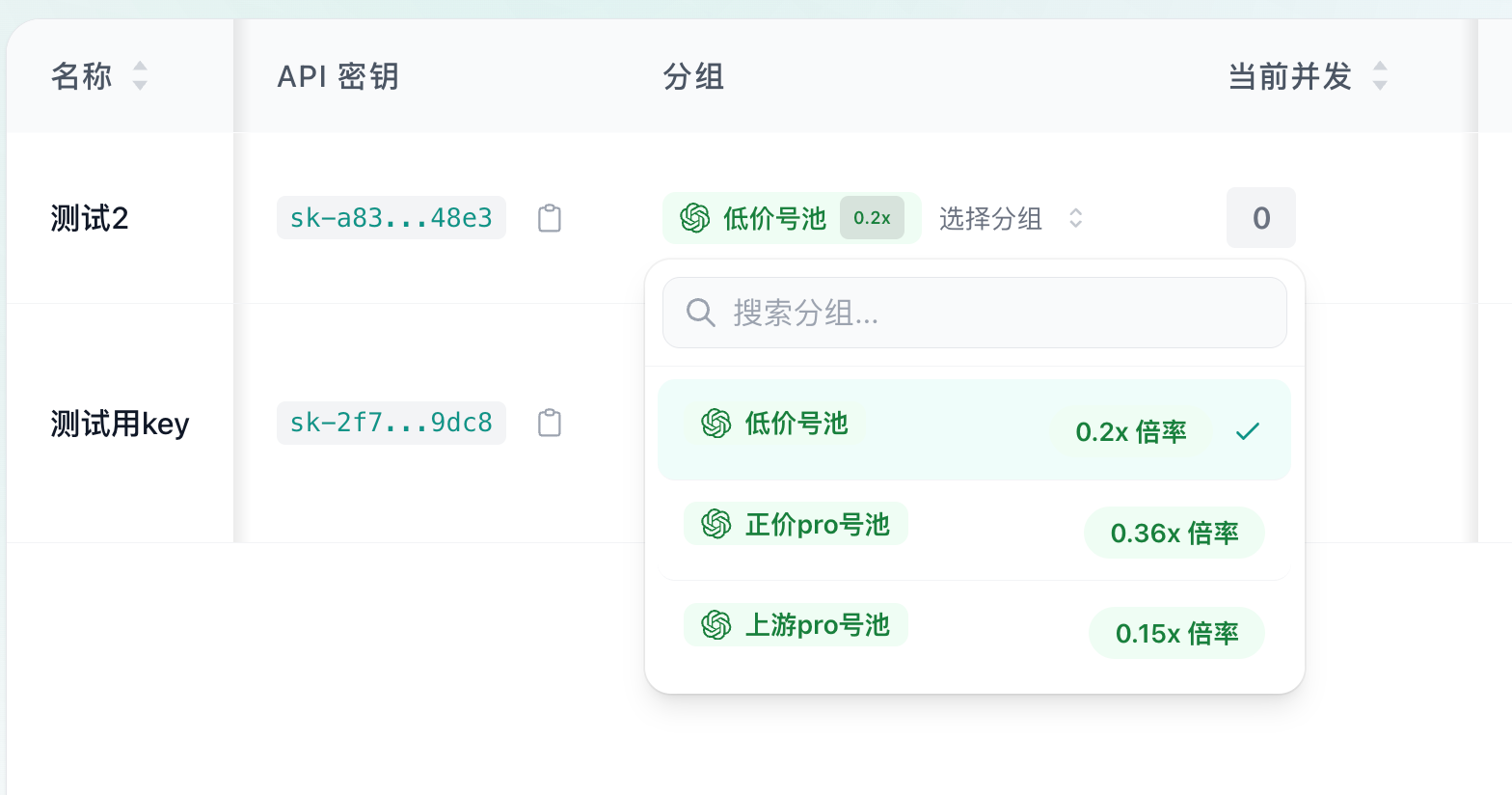
这张图片展示了站点兑换相关的API密钥设置界面,分为名称、API密钥、分组、当前并发四个栏目。界面中显示了两条API密钥信息,名称分别为“测试2”和“测试用key”,对应的密钥分别为sk-a83...48e3和sk-2f7...9dc8,当前并发均为0。其中“测试2”密钥对应的分组设置已展开,呈现三个可选号池及其倍率:低价号池倍率0.2x、正价pro号池倍率0.36x、上游pro号池倍率0.15x,当前选中的是低价号池,该展示与文档中提及的号池信息可对应。

渠道状态可以查看渠道稳定度

然后复制key即可使用,具体使用可看一下这个教程
api导入教程

api导入教程

首先需要部署codex++
项目链接:https://github.com/BigPizzaV3/CodexPlusPlus
windows下载链接:https://github.com/BigPizzaV3/CodexPlusPlus/releases/download/v1.2.56/CodexPlusPlus-1.2.56-windows-x64-setup.exe
macos-arm版下载链接:https://github.com/BigPizzaV3/CodexPlusPlus/releases/download/v1.2.56/CodexPlusPlus-1.2.56-macos-arm64.dmg
配置好之后打开管理控制台

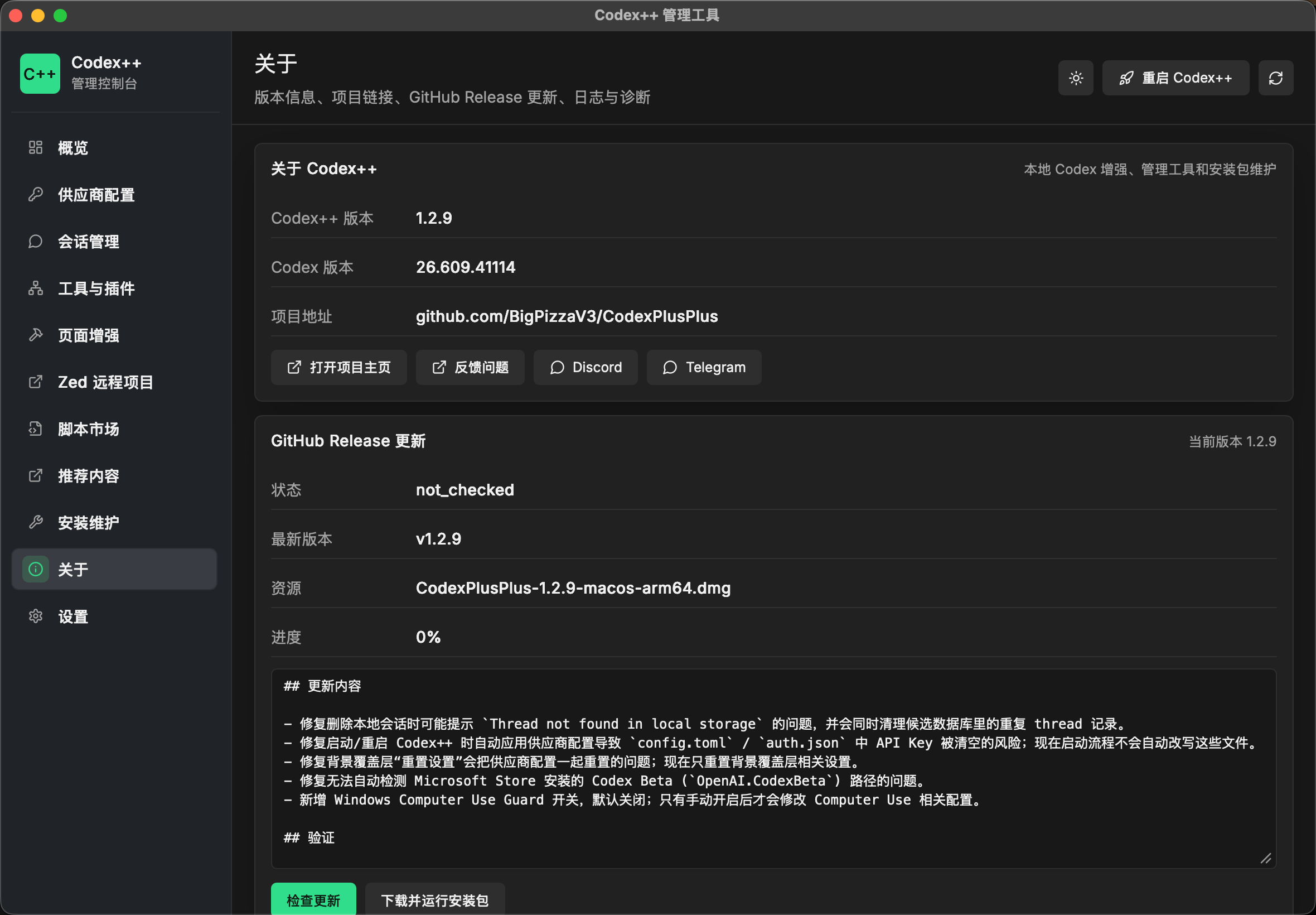
这是Codex++管理工具的关于页面界面,左侧导航栏选中“关于”选项,页面顶部显示软件名称Codex++,版本为1.2.9,展示了Codex版本、项目地址等信息;页面下方的GitHub Release更新区域,显示当前最新版本为v1.2.9,对应资源为MacOS-arm架构的安装文件,更新进度显示为0%,还列出了本次更新的相关内容。

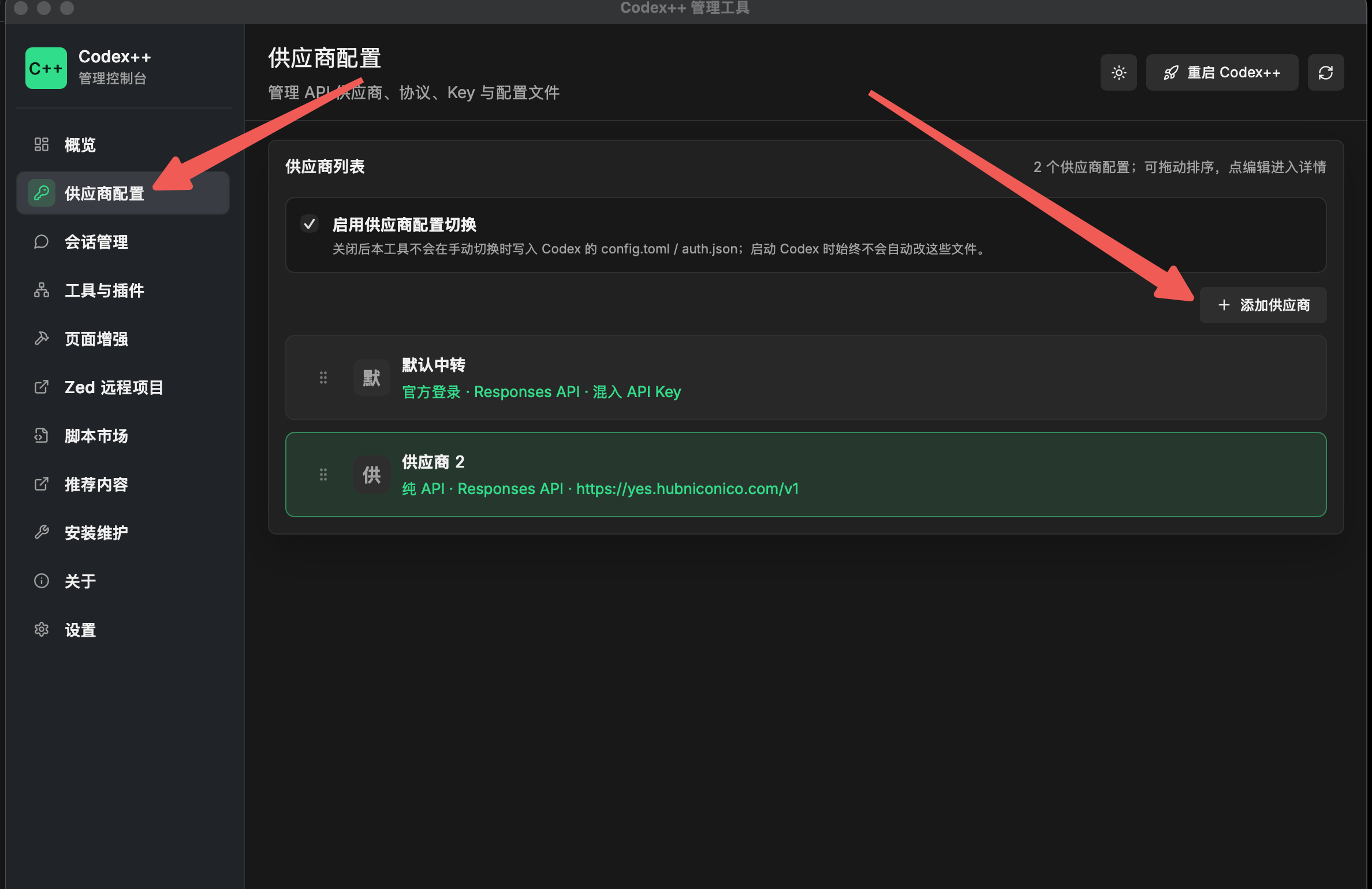
然后在点击供应商配置,选择添加供应商。

这是Codex++的供应商配置管理界面对应的操作示意图,该界面用于添加API接入的相关供应商。界面左侧导航栏中,“供应商配置”选项呈高亮选中状态,箭头指向该选项;界面右侧有醒目的“+ 添加供应商”按钮,同样由箭头指向,当前该供应商列表已有一个默认的“默认中转”供应商,以及一个名为“供应商2”、以“https://yjs.hubiconico.com/v1”为API地址的第三方供应商,此界面对应教程中配置接入API的操作步骤。

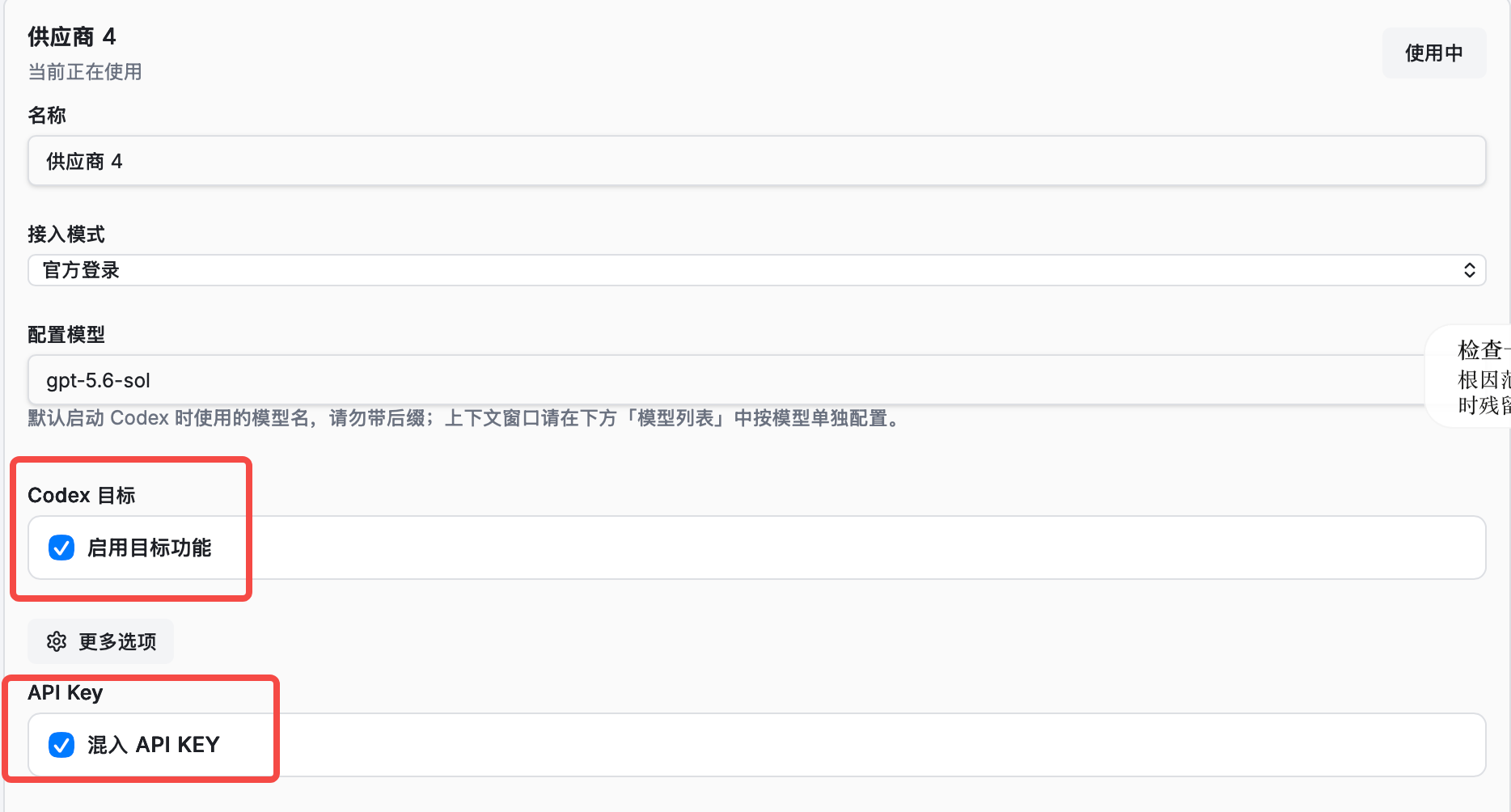
选择接入模式,点击纯API或者官方登录均可。官方登录可用原生生图功能,纯api需要单独配置生图

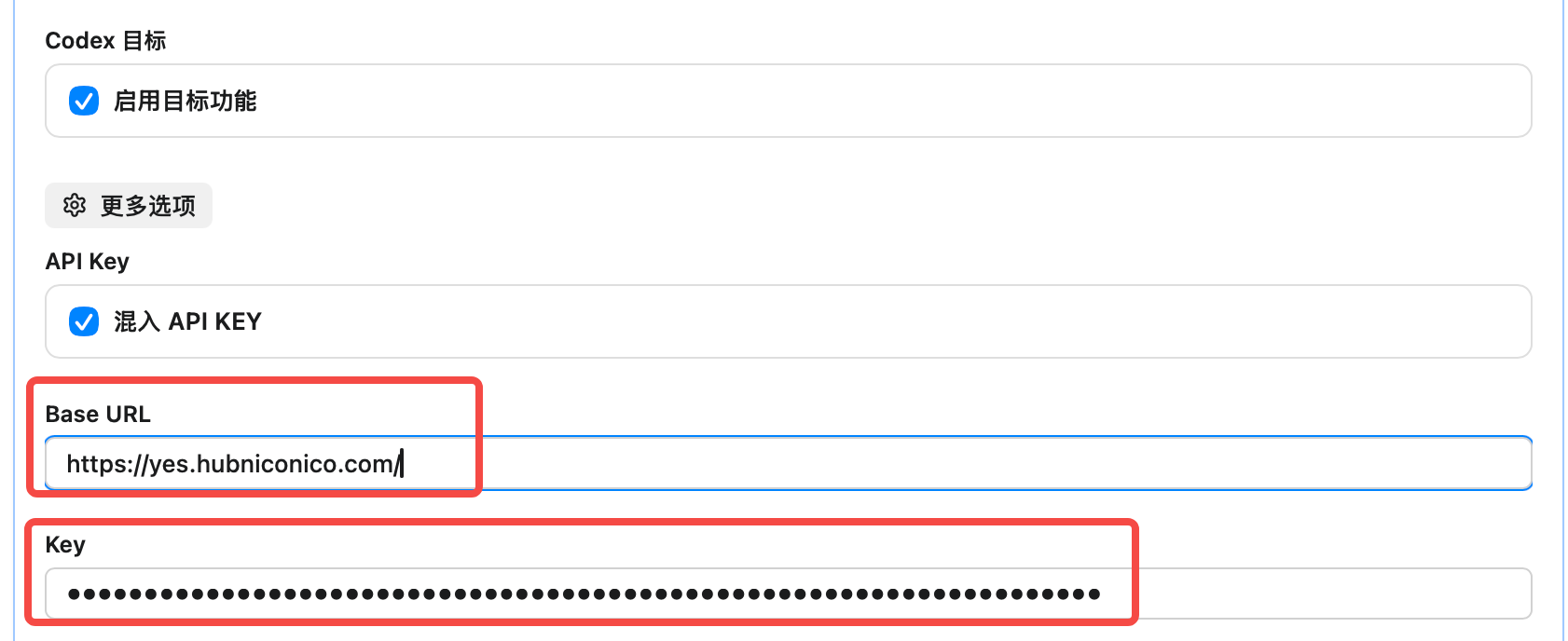
官方登录需要勾选混入apikey ,纯api可以直接填。复制中转站的URL以及API key填入即可。

中转站url:https://yes.hubniconico.com/

启用目标模式和混入api(官方登录才有这个选项)
输入url和key
输入url和key

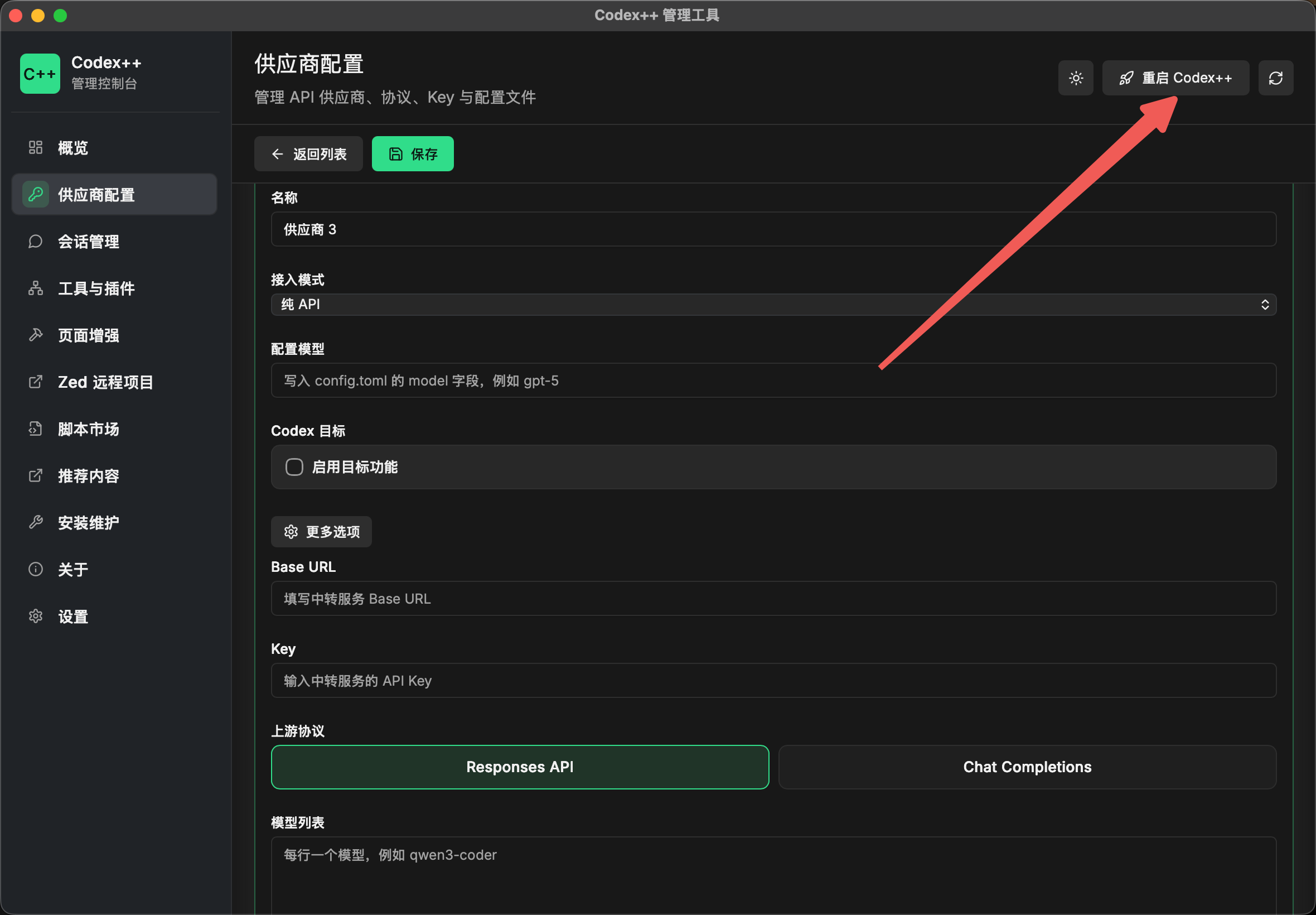
点击保存然后关闭Codex程序,点击重启codex++即可使用

这张图片展示的是Codex++管理工具的供应商配置界面,左侧为工具的功能导航栏,当前选中“供应商配置”选项。界面右上方有红色箭头指向“重启Codex++”按钮,该按钮是教程流程中指导使用者完成配置的关键操作项。界面中还设有“返回列表”“保存”按钮,以及用于配置API相关的名称、接入模式、Codex目标、Base URL、Key等配置输入区域,辅助使用者完成API的相关设置。

上一篇:
站点兑换以及注册教程。